• Частным лицам
  • Бизнесу
  • E-shop
  • Հայ
  • Рус
  • Eng
Личный кабинет
Team
  • Тарифы
    • Мобильная связь
    • Интернет и TV - COSMO
    • Интернет и TV - COMBO
    • Домашний телефон
  • Интернет
    • Для смартфона
    • Для дома - COSMO
    • Для дома - COMBO
    • Для компьютеров и планшетов
    • Team 5G
  • Услуги
    • TeamTV
    • Платежи и пополнения
    • Развлечения
    • Звонки и безопасность
    • Домашний телефон
  • Роуминг
    • Роуминг
    • Международная связь
    • Полезная информация
    • Услуги
  • Онлайн магазин
    • E-shop
    • Онлайн кредит
    • Подписка
  • Предложения
    • Шейкай и Выигрывай!
    • Team Бонус
    • Акции
    • MobiBattle
    • GeForce Games
  • Помощь
    • Часто задаваемые вопросы
    • Настройки устройств
    • Абонентское обслуживание
    • USSD команды и полезные номера
Оплатить
  • Часто задаваемые вопросы Часто задаваемые вопросы
  • Настройки устройств Настройки устройств
  • Абонентское обслуживание Абонентское обслуживание
  • USSD команды и полезные номера USSD команды и полезные номера
  • Главная
  • Частным лицам
  • Помощь
  • Настройки устройств

Как подключить и настроить роутер ZTE H168N

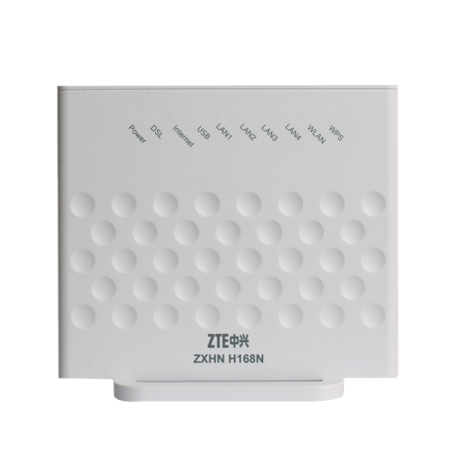
Для входа в меню модема в заводских настройках, можно воспользоваться инструкцией, которая описана на обратной стороне модема. Подключить роутер ZXHN H168N можно при помощи стандартной комплектации, без покупки дополнительных проводов и устройств. Помимо Ethernet шнура для подсоединения компьютера, с которого будет производиться первоначальная настройка, с устройством идет сплиттер, позволяющий отфильтровать интернет сигнал от телефонного. Роутер ZTE H168N имеет возможность работать по двум технологиям (ADSL2+/VDSL2+).

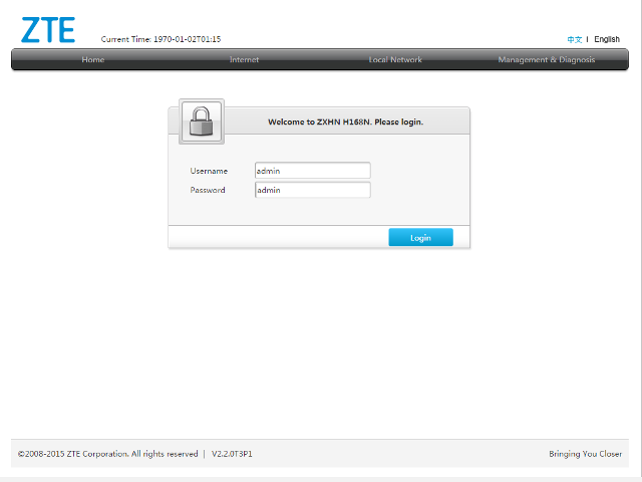
Для конфигурации ZTE H168N WiFi модема Наберите в адресной строке браузера (Internet Explorer, Opera, Mozilla, Google Chrome, Safari) http://192.168.1.1 и нажмите «enter». Для доступа к конфигурации модема введите в открывшемся окне следующие имя пользователя и пароль: Имя пользователя: admin Пароль: admin и нажмите «Login».

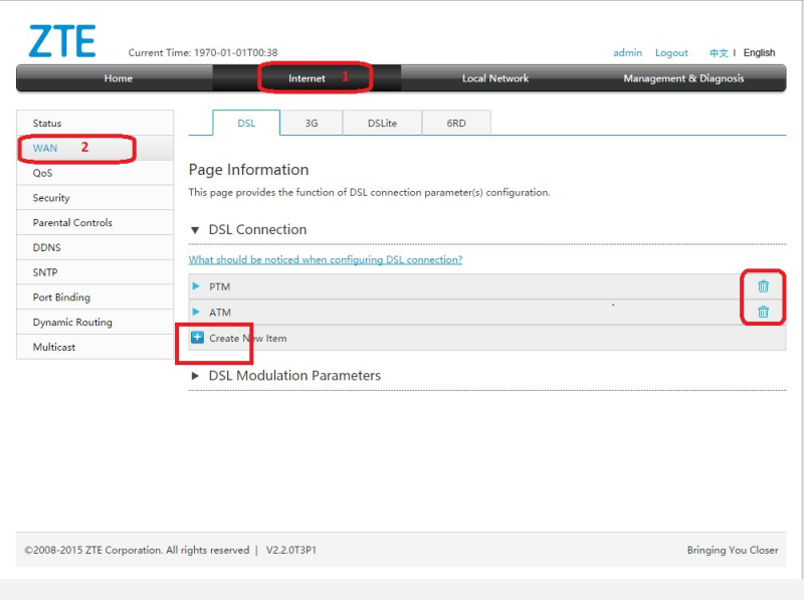
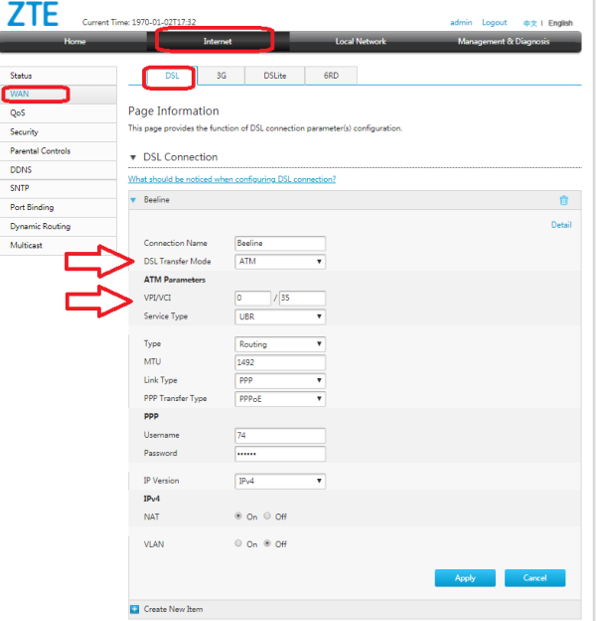
В открывшемся окне выбираете меню – Internet-WAN Удаляете строки PTM и АТМ нажав на кнопки в ввиде мусорного ведра с права. Для создания нового подключения нажимаете на Create New Item

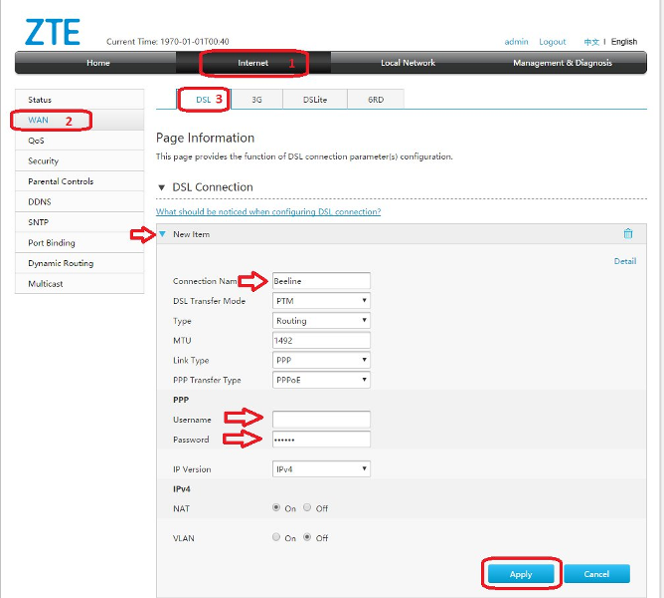
Для настройки роутера в режиме VDSL необходимо: В разделе DSL Transfer Mode выбрать  - PTM Введите данные для доступа к интернету. Username : - 7400XXXXXX (ваш логин) Password  -   ****** (ваш пароль) Нажмите Apply

Для настройки роутера в режиме ADSL необходимо: В разделе DSL Transfer Mode выбрать  - ATM VPI- 0 VCI- 35 Введите данные для доступа к интернету. Username : - 7400XXXXXX (ваш логин) Password  -   ****** (ваш пароль) Нажмите Apply

Team
100 info@telecomarmenia.am
qr
team.mobile.application_ios.link.label team.mobile.application_android.link.label
qr qr
О компании
  • О нас
  • Музей связи
  • Новости
  • Работа в Телеком Армения
  • Результаты и отчётность
  • Комплаенс и Деловая этика
  • Акционерам
Информация
  • Общие положения и условия
  • Безопасность
  • E-shop условия
  • Условия кредитования
  • Условия доставки
  • Центры продаж и обслуживания
  • Покрытие
  • Зоны покрытия мобильной сети
  • Зоны доступности интернета Team
  • Полезные документы
  • Партнерам и поставщикам
  • Политика конфиденциальности
  • Коды регионов Армении
Приложения Team
  • TeamTV
  • My Team
  • Team Pay
  • Team Energy

© 2025 Telecom Armenia OJSC. Все права защищены. Разработано компанией Team Solutions CJSC.