• Частным лицам
  • Бизнесу
  • E-shop
  • Հայ
  • Рус
  • Eng
Личный кабинет
Team
  • Тарифы
    • Мобильная связь
    • Интернет и TV - COSMO
    • Интернет и TV - COMBO
    • Домашний телефон
  • Интернет
    • Для смартфона
    • Для дома - COSMO
    • Для дома - COMBO
    • Для компьютеров и планшетов
    • Team 5G
  • Услуги
    • TeamTV
    • Платежи и пополнения
    • Развлечения
    • Звонки и безопасность
    • Домашний телефон
  • Роуминг
    • Роуминг
    • Международная связь
    • Полезная информация
    • Услуги
  • Онлайн магазин
    • E-shop
    • Онлайн кредит
    • Подписка
  • Предложения
    • Шейкай и Выигрывай!
    • Team Бонус
    • Акции
    • MobiBattle
    • GeForce Games
  • Помощь
    • Часто задаваемые вопросы
    • Настройки устройств
    • Абонентское обслуживание
    • USSD команды и полезные номера
Оплатить
  • Часто задаваемые вопросы Часто задаваемые вопросы
  • Настройки устройств Настройки устройств
  • Абонентское обслуживание Абонентское обслуживание
  • USSD команды и полезные номера USSD команды и полезные номера
  • Главная
  • Частным лицам
  • Помощь
  • Настройки устройств

Как настроить роутер D-Link Dir 300/Dir300A
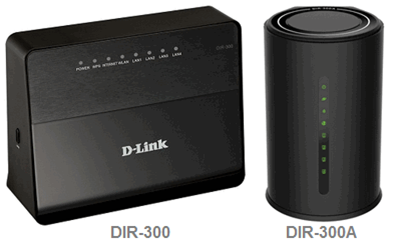
Как настроить роутер D-Link Dir 300/Dir300A
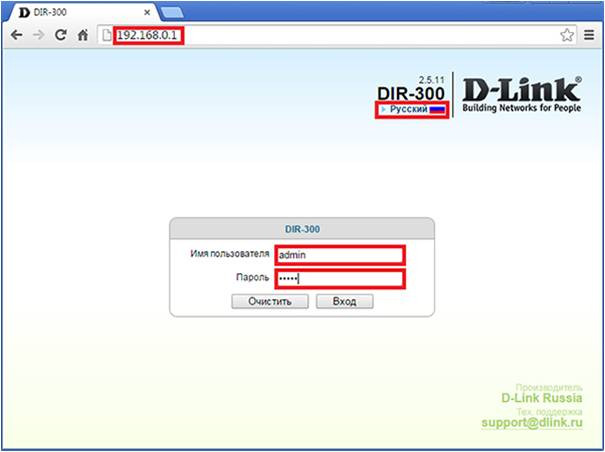
Откройте на компьютере браузер (Internet Explorer, Google Chrome, Firefox), и в адресной строке наберите http://192.168.0.1 Выберите язык Заполните следующие поля Имя ползователья: admin , пароль: admin
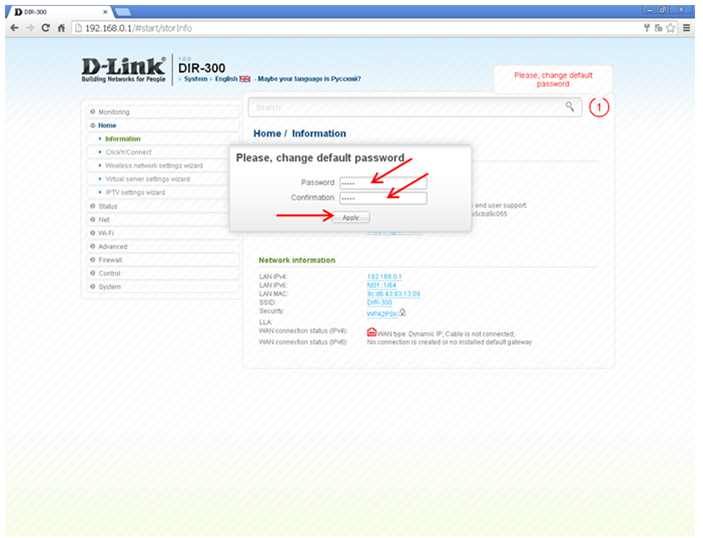
В поле Password - введите новый пароль. В поле Confirmation -  повторите новый пароль. Затем нажмите кнопку Apply.
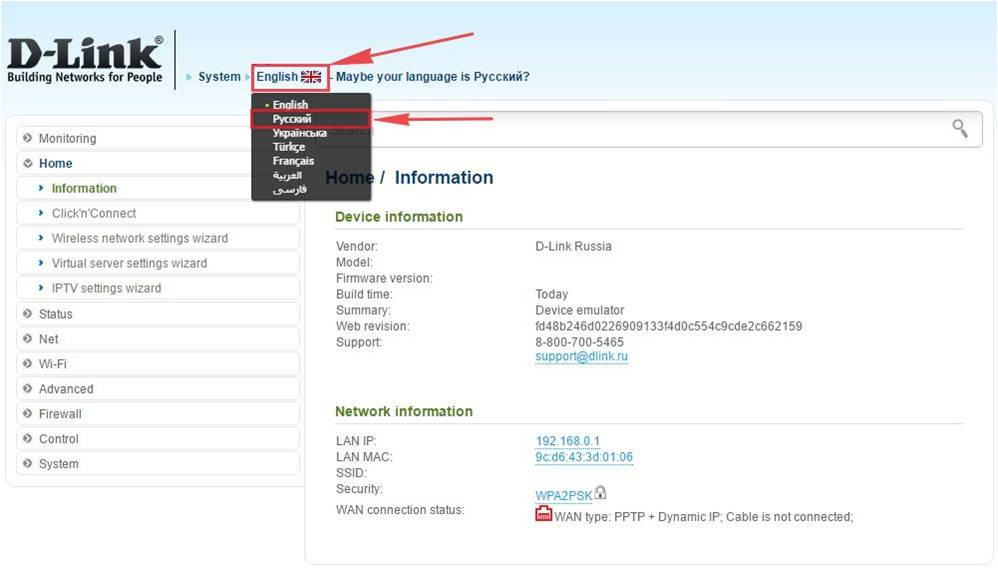
Если у Вас интерфейс роутера на Английском языке, нажмите вверху на флажок и выберите Русский язык.
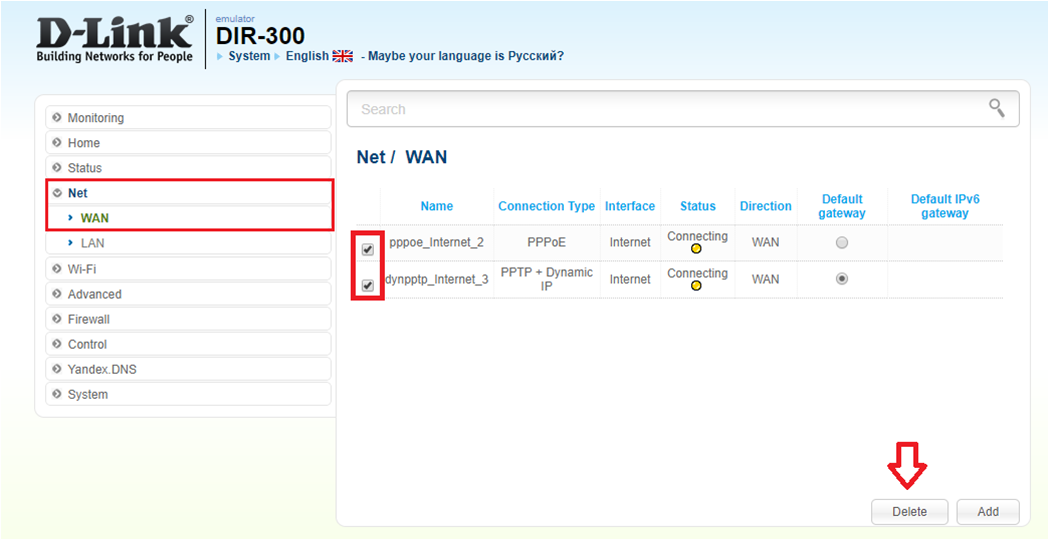
1.Заходим в «Net» ⇒«WAN». 2. Если в Net – WAN уже имеются созданные соединения, советуем удалить их. Для этого галочками отметьте их и нажмите кнопку “Удалить".
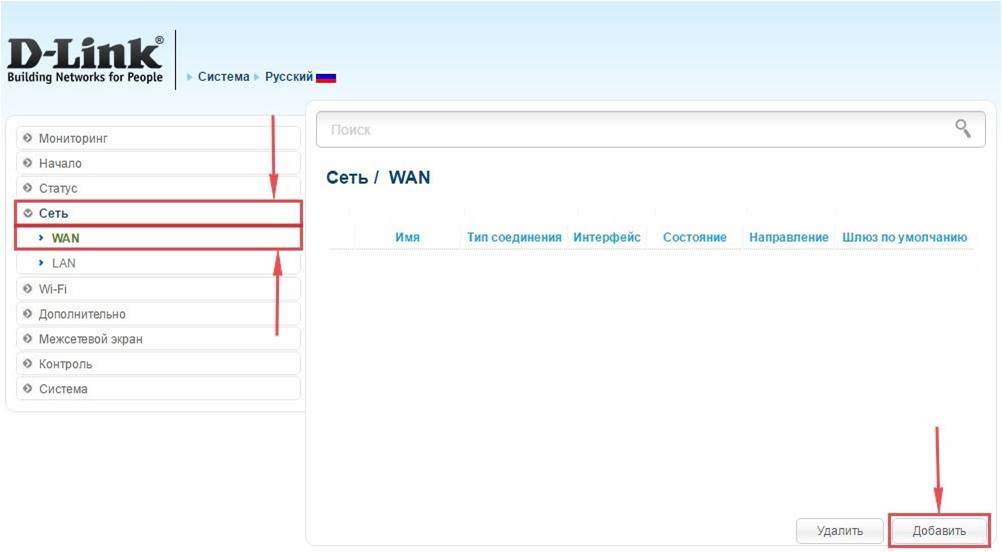
В том же разделе нажмите на кнопку Добавить(Add).
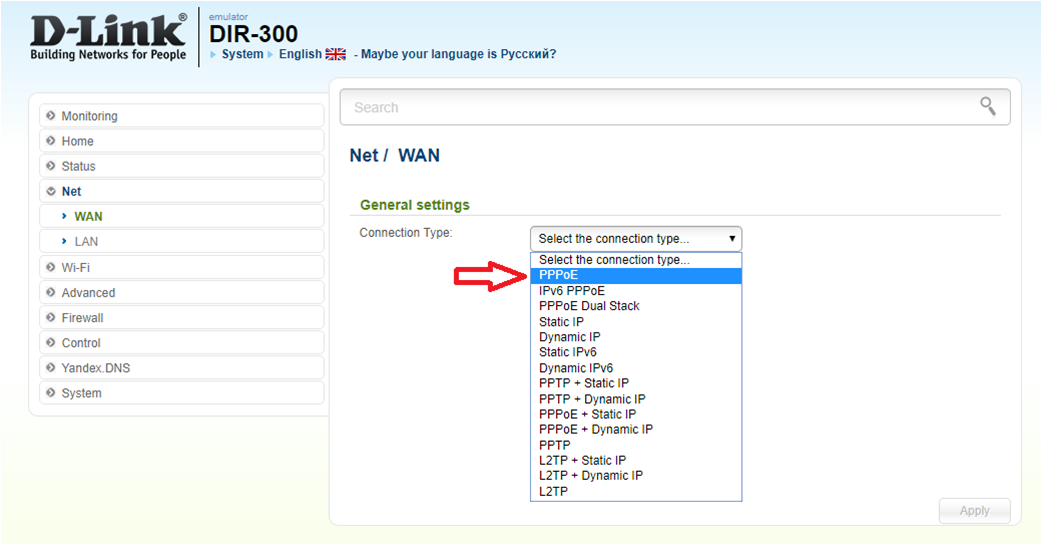
В поле Тип соединения (Connection Type): выберите PPPoE
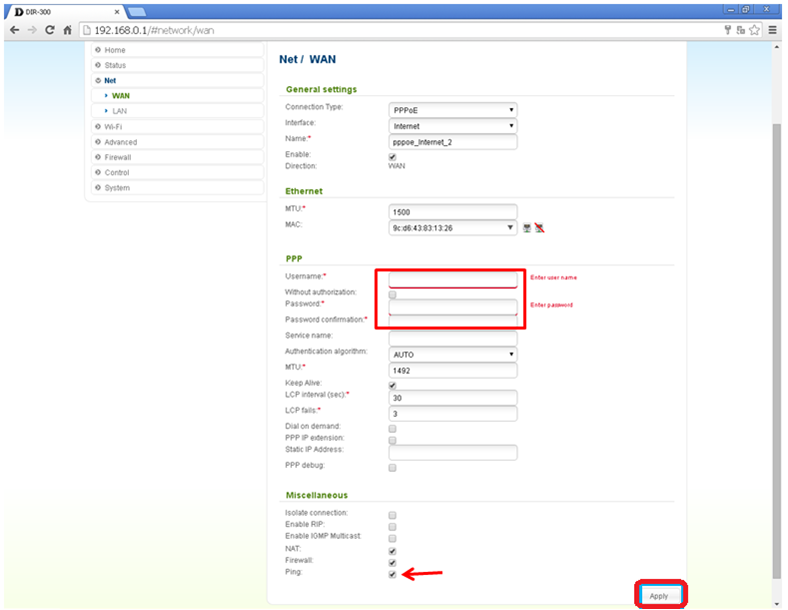
В открывшемся окне необходимо заполнить следующие поля: Username: Ваш логин из договора. Password: Ваш пароль из договора Password Confirmation: повтор пароля В поле NAT, Firewall, Ping необходимо поставить галочку. После заполнения данных полей нажмите Apply.
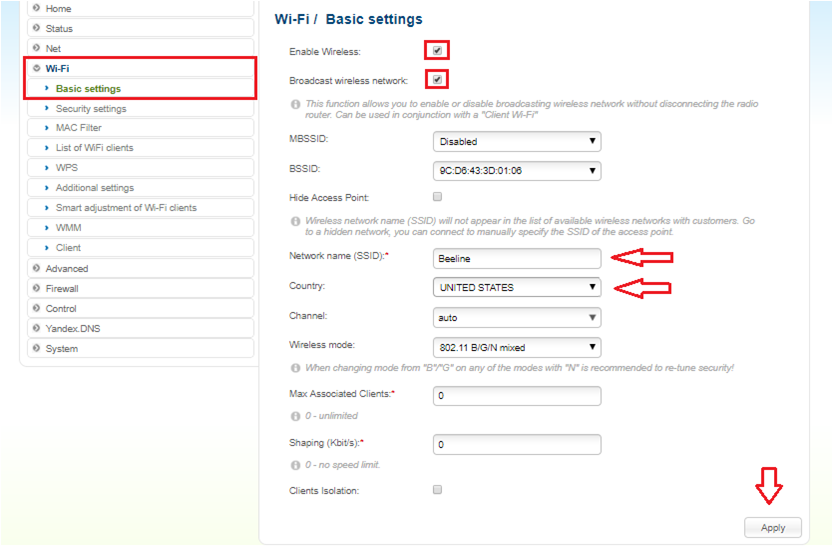
Заходите во вкладку Wi-Fi Выбираете пункт «Basic settings» В поле Network name (SSID) - устанавливаете желаемое имя беспроводной точки доступа Поле “Country” выбираете “UNITED STATES” Нажимаете на «Применить»
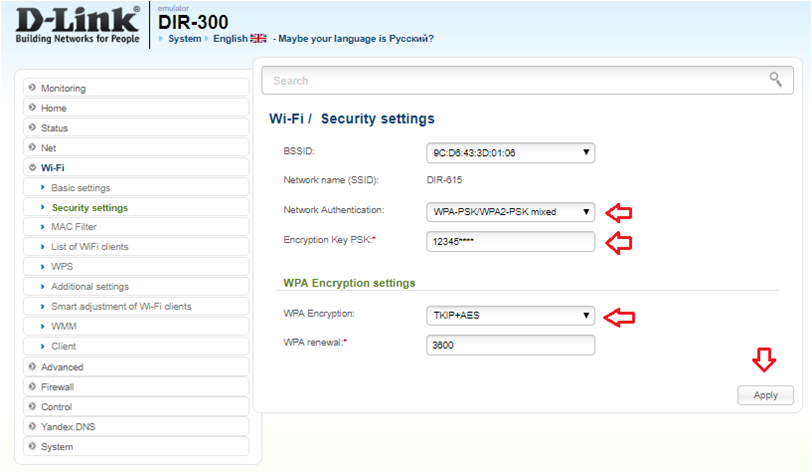
1. Заходте во вкладку Wi-Fi 2. Выбираете пункт «Security settings» 3. Network Authentication выбираете - WPA2/PSk/WPA2-PSK mixed 4. В поле Encryption Key PSK введите любой пароль не менее 8 символов 5. WPA-шифрование выбираете TKIP+AES 6. Нажимаете на «Применить»
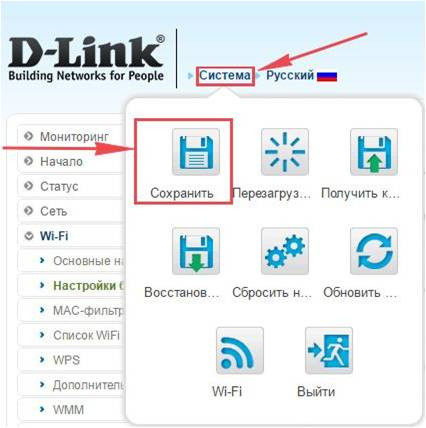
После выполнения основных настроек ,нужно сохранить параметры и перезагрузить роутер. Наведите курсор на меню «Система» Нажмите на «Сохранить» Наведите курсор на меню «Система» Нажмите на «Перезагрузить» После перезагрузки появится Wi-Fi сеть с названием, которое вы задали в процессе настройки. Для подключения к сети используйте пароль, который установили.

Team
100 info@telecomarmenia.am
qr
team.mobile.application_ios.link.label team.mobile.application_android.link.label
qr qr
О компании
  • О нас
  • Музей связи
  • Новости
  • Работа в Телеком Армения
  • Результаты и отчётность
  • Комплаенс и Деловая этика
  • Акционерам
Информация
  • Общие положения и условия
  • Безопасность
  • E-shop условия
  • Условия кредитования
  • Условия доставки
  • Центры продаж и обслуживания
  • Покрытие
  • Зоны покрытия мобильной сети
  • Зоны доступности интернета Team
  • Полезные документы
  • Партнерам и поставщикам
  • Политика конфиденциальности
  • Коды регионов Армении
Приложения Team
  • TeamTV
  • My Team
  • Team Pay
  • Team Energy

© 2025 Telecom Armenia OJSC. Все права защищены. Разработано компанией Team Solutions CJSC.