


Как проверить скорость интернета?
Прежде,чем приступить к изучению измирения скорости,следует понять разницу между показателелями передачи скорости от провайдера и скорости загрузки,наблюдаемой в браузере. Дело в том, что провайдер предоставляет интернет в единице измерения Мбит/сек. Чтобы выяснить , сколько Мбайт в 1 подаваемом потоке, следует знать, что 1 байт равен 8 битам. И так, скорость бывает входящая (Download) и исходящая (Upload). Кроме этого, при замере можно узнать пинг.
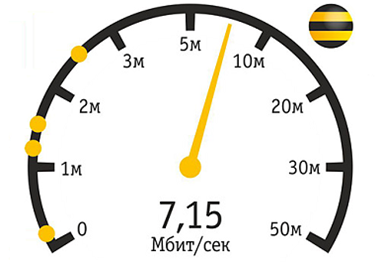
Что такое пинг(Ping) ? Это скорость передачи пакета от вашего компьютера до сервера и обратно. Чем меньше этот показатель, тем лучше для пользователя. Что такое входящая (download) и исходящая(upload) скорость? Входящая скорость, это когда вы закачиваете фаилы, а исходящая - это когда вы передаете файлы. Эти параметры отличаются друг от друга.

Важно знать !!! При тестировании скорости не рекомендуется использовать вай-фай сеть, иметь другие подключенные ПК, мобильные устройства или сервисы: IPTV. Обязательным условием выступает наличие проводного подключения к роутеру, отключение всех программ (антивирусных программ, торрентов, файрволлов и разных программ открытых в вашем браузере).
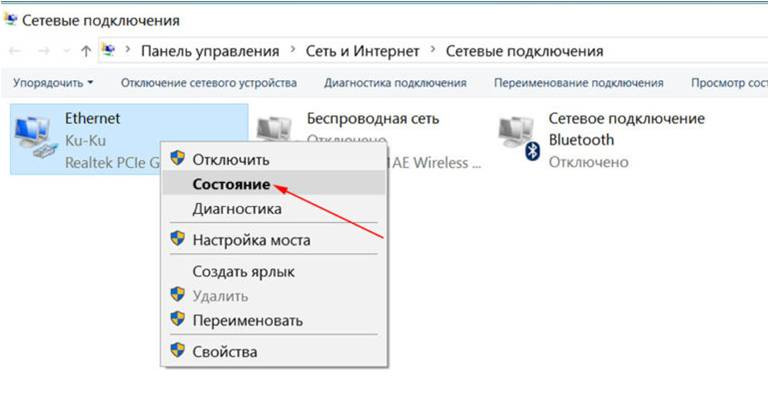
Возможности, которые есть в Windows. Чтобы выявить максимально допустимую быстроту Интернета в этом типе соединения, зайдите в папку «Сетевые подключения» («Network Connections») и нажмите на раздел «Ethernet» правой кнопкой мыши, в открывшемся меню выбираем «Состояние».
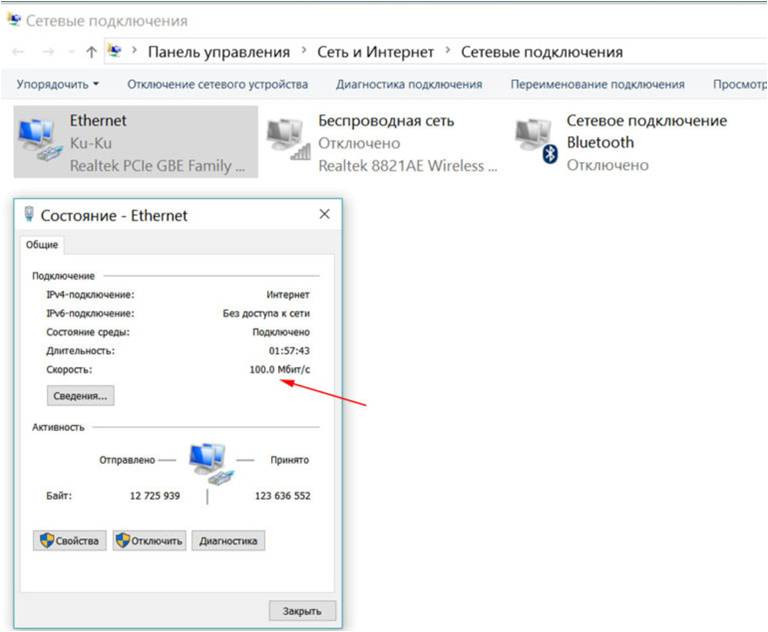
Возможности, которые есть в Windows. Разница при передаче данных по LAN и Wi fi может значительно отличаться, так как встроенные адаптеры могут отличаться друг от друга, по техническим возможностям. На данном рисунке отображается максимальная пропускная способность вашего компютера (адаптер LAN и WiFi).
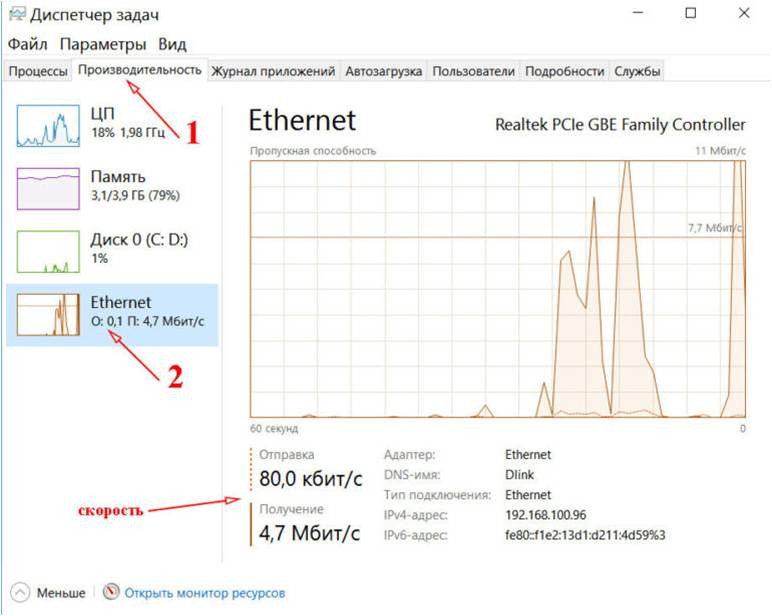
Тестирование на вашем ПК или ноутбуке. Имеющуюся быстроту вашего интернета легче всего увидеть в диспетчере задач нажав «Ctrl+Alt+Delete» в пункте «Производительность» найдете «Ethernet» или «WiFi», смотря чем вы пользуетесь. Далее скачиваете любой полезный для вас файл (к примеру видеоролик). На графике вы увидите, какая загруженность сети, так же показана скорость, она находится внизу, она будет плюс-минус 10-15% соответствовать скорости подключения, заявленной вашим Internet провайдером.
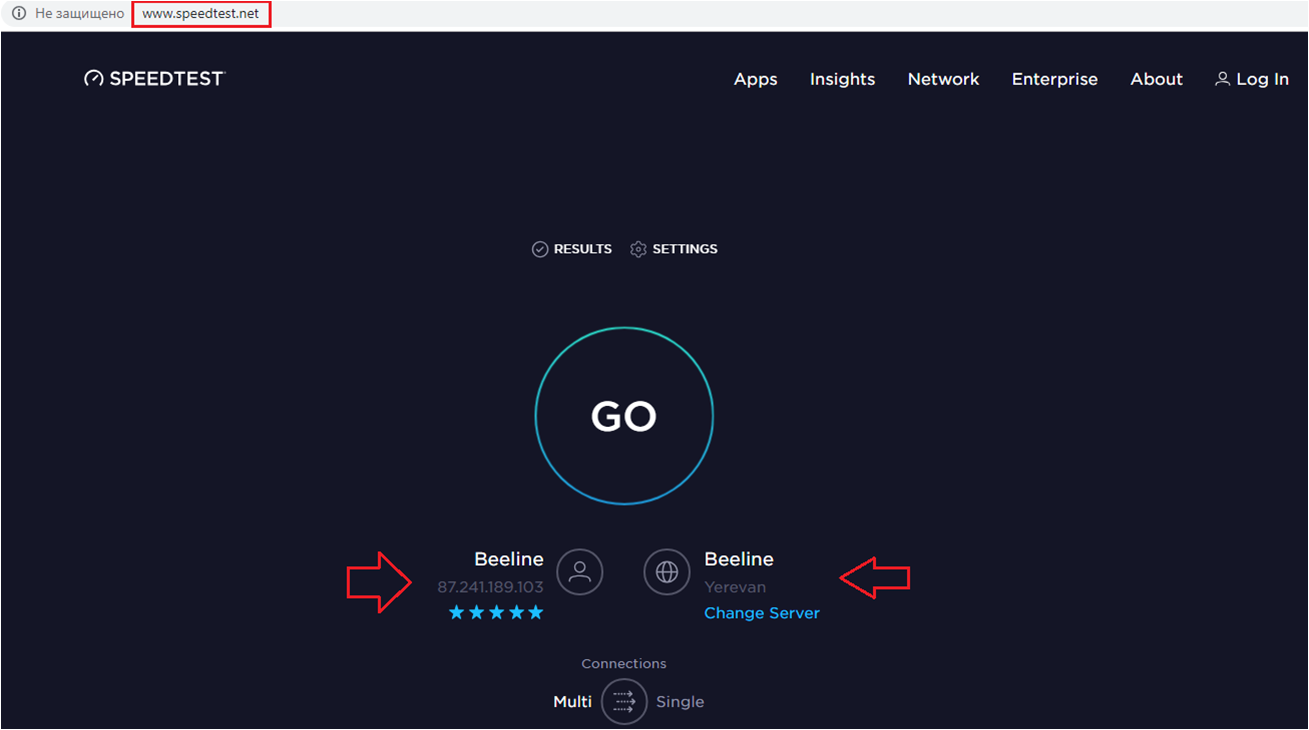
Тест скорости с помощью веб-сервисa speedtest.net. Это простой в использовании и популярный среди интернет пользователей сервис. Для того чтобы начать проверку нужно всего лишь нажать на кнопку «Начать» или «GO» . С результатом вы сможете ознакомиться буквально через 25-30 секунд.
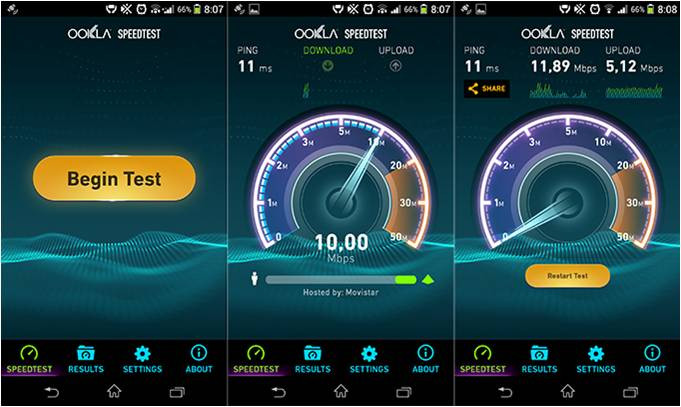
Speedtest - доступен не только через онлайн браузер, а также представлен в виде приложения для различных устройств, таких как смартфон, планшет.

Какой сервер выбрать для теста? Перед тем как начать тест на скорость вашего интернета, рекомендуем выбрать сервера вашего провайдера, для более точного результата.
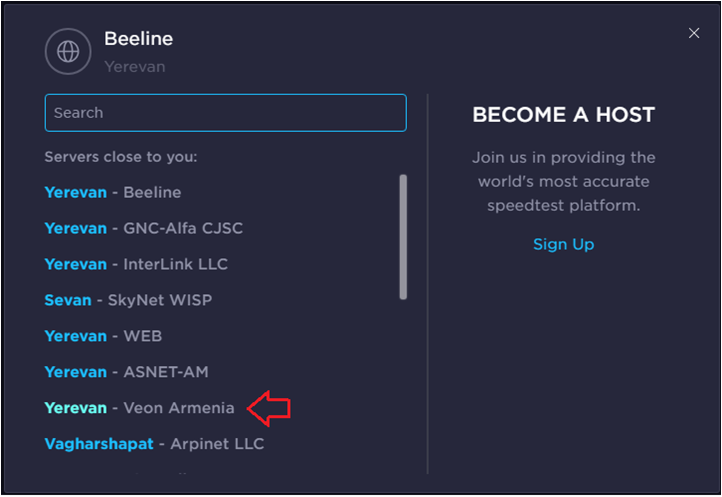
Какой сервер выбрать для теста? Перед тем как начать тест на скорость вашего интернета, рекомендуем выбрать сервера вашего провайдера, для более точного результата.

На этом этапе тестирование скорости вашего интернет соединения завершено!